
Start 11修改说明
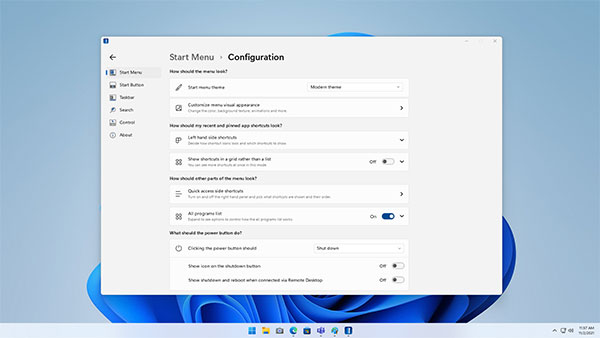
1、反汇编处理,脱离许可证密钥依赖,直装免激活版!2、添加了Modern主题样式,删除了升级程序和服务
3、保留了英文/俄语/中文语言,修改后重新打包而成
Start 11功能介绍
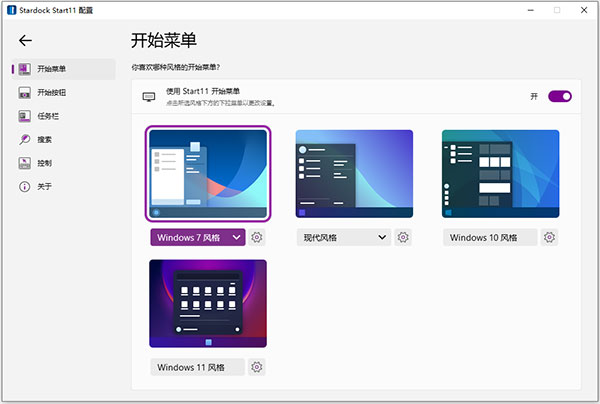
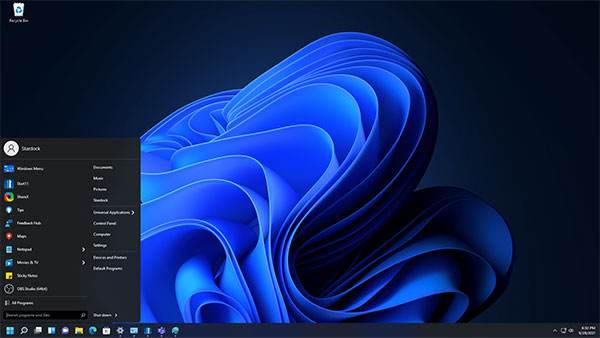
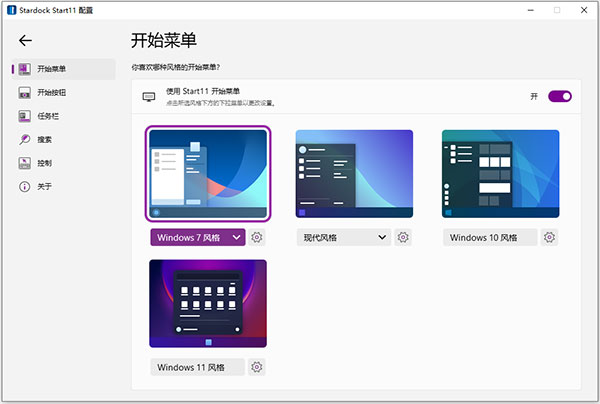
1、熟悉的用经典版本替换开始菜单。从多种风格中进行选择,例如 Windows 7、Windows 10 或这些经典菜单的现代改编版,知识兔让人感觉耳目一新。
2、提高
恢复以前版本 Windows 中缺失的功能,例如将任务栏移动到显示器顶部或 Windows 10 风格的任务栏上下文菜单。
释放更强大和集成的搜索体验,知识兔让您专注于您的内容。
3、个性化
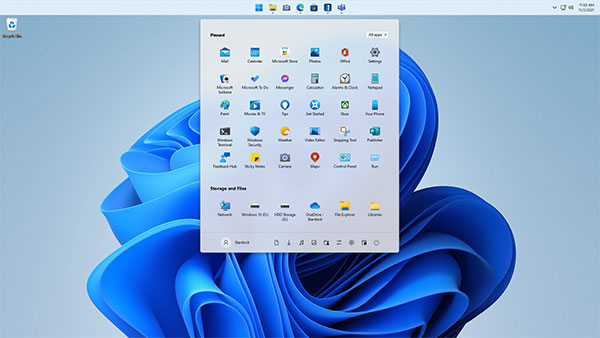
使用强大的自定义选项使您的开始菜单与您的个性相匹配,这些选项允许您更改样式、颜色、透明度、快捷链接、圆角或方角等等。
通过调整大小、颜色、模糊度等来控制任务栏,使其与您的个性化开始菜单相匹配。
4、控制
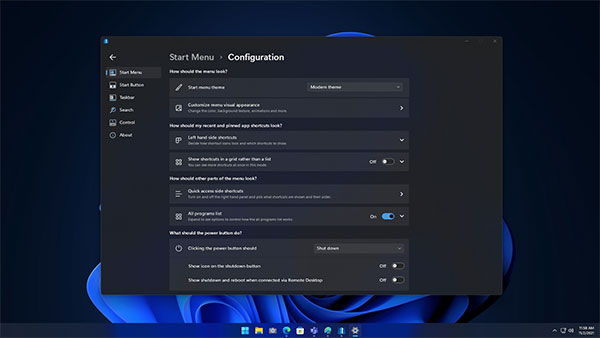
通过将“开始”按钮移动到中心或左侧、知识兔将其移动到屏幕顶部或更改“开始”按钮对知识兔点击、按键等的响应方式来完全控制您的“开始”按钮。
更改图标网格样式以找到适合您的工作流程的正确配置 - 保持紧凑以实现极简主义或将其隔开以更轻松地进行触摸输入。
软件特色
1、原生地享受,与桌面任务栏完美结合StartIsBack下的开始按钮实现地很完美,丝毫不会觉得有任何延迟卡顿,很多同类软件实现的是通过将「开始」按钮的图像覆盖到 Win8 的任务栏上,知识兔以至于在快速跳转于传统和现代桌面时,「开始」按钮会发生“闪现”情况。而这一切,在使用 StartIsBack 时绝不会发生。
2、全细节还原Win7的「开始」按钮,内置新的主题
在默认主题下,StartIsBack 能够轻而易举地还原Win7「开始」按钮的任何细节以及功能:开始项目和行为设置、搜索、上下文拖拉、Jump List 等。同时,StartIsBack 还内置了3款新的界面样式和4款不同的按钮图标。
3、在「传统桌面」与「现代桌面」中找到平衡
LYcHEE 经常在使用 WIN8 中会懵掉,有时突然搞不清楚如何在 WIN8 下切换不同的桌面和应用。不知大家是否有感触?知识兔可以看到到微软为了统一桌面和平板PC而作出的努力,但在同一个系统中使用两个截然不同的界面是否明智,值得商榷。
在StartIsback中,知识兔可以清晰地调整两种桌面的切换规则,如设置左下角动作、特殊动作、键盘「Win」键动作等。另外,通过简单的勾选,WIN8启动后也能直接进入「传统桌面」了,是不是很贴心?
4、完全本地化界面,不占用一丝系统资源
StartIsback 分享了原生简繁体中文界面,全面兼容32/64位 Windows 8 各版本。同时由于是原生集成在系统中,没有额外的启动服务或者是进程,绝不占用系统资源一分一毫,由此知识兔在任务管理器中是找不到StartIsback的内存占用量的,轻巧了得。
软件亮点
个性化:从多个开始菜单布局中进行选择
放置在任务栏的顶部或底部
更改开始菜单颜色、透明度和角落
控制图标网格间距
调整任务栏模糊、颜色和透明度
使其富有成效:
恢复任务栏上下文菜单
将页面添加到开始菜单布局
具有更丰富结果的增强搜索功能
将Stardock “Fences”集成到开始菜单中
创建您自己的快捷方式链接
Start 11使用教程
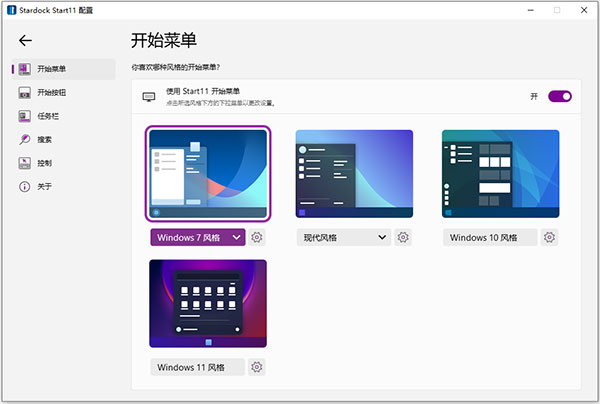
1、首先启动您的电脑软件,进入设置界面,这里分享了四种windows风格,知识兔可以选择windows 7风格、现代风格windows 10风格、windows 11风格可以设置不同风格;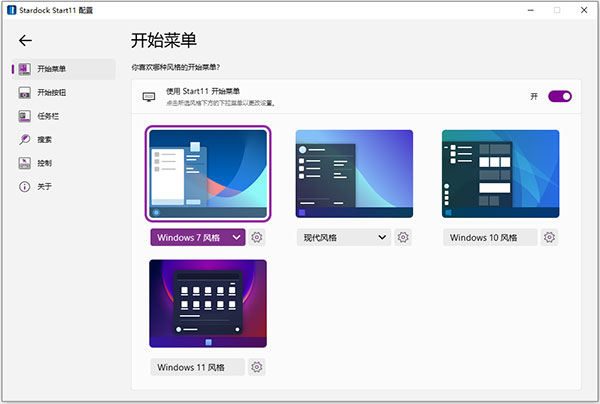
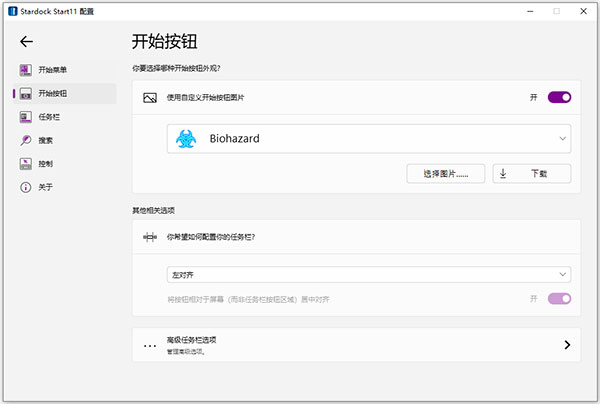
2、开始按钮,知识兔可以自定义的你的开始菜单按钮;
3、任务栏,知识兔可以设置任务栏的模糊度、透明度及颜色,为任务使用自定义纹理;任务栏右键菜单;
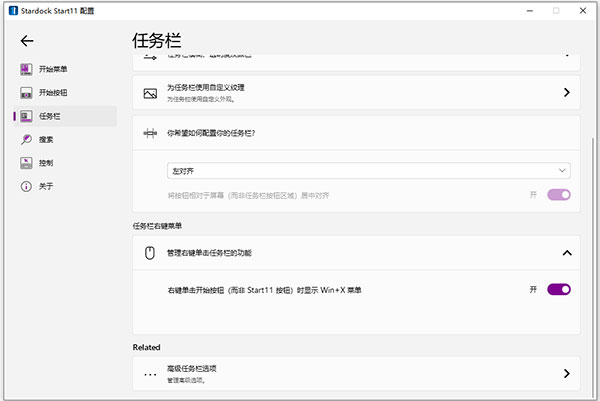
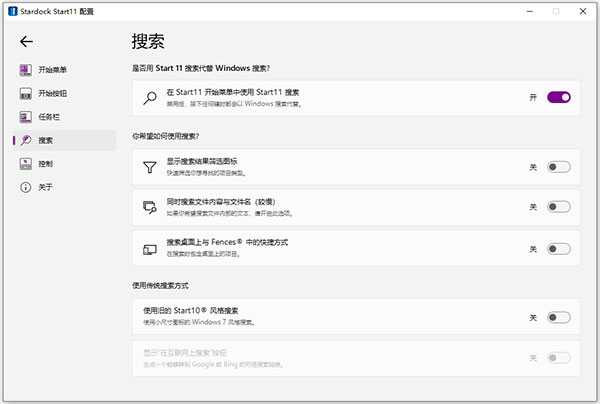
4、搜索,在start11开始菜单中使用start11搜索,显示搜索筛选图标,同时搜索文件内容与文件名(较慢),搜索桌面上与Fences中的快捷方式,知识兔使用传统搜索方式。
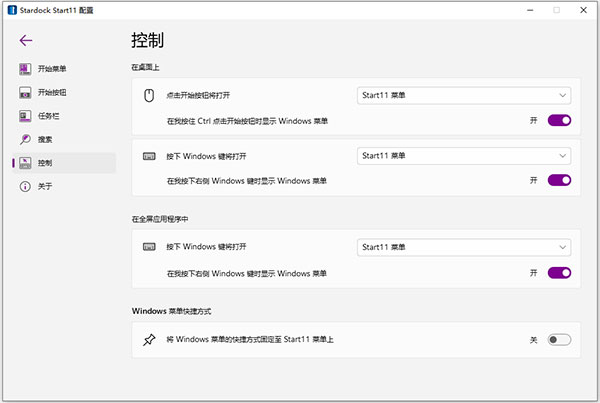
5、控制方案,三种控制方式:在桌面上、在全屏应用程序中、windows菜单快捷方式。
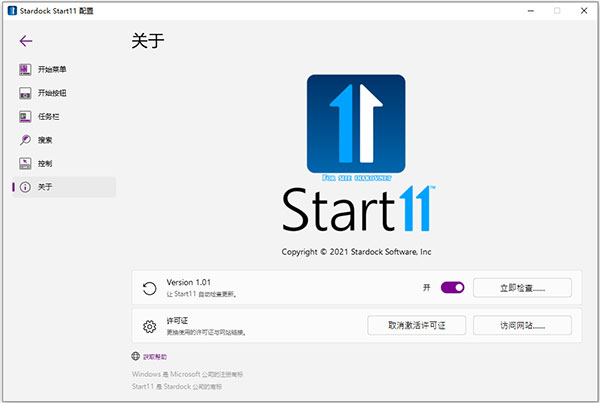
6、关于软件的设置,这里 是检查更新的项目,知识兔也可以访问软件的网站。
Start 11常见问题
一、startisback显示空白怎么办?1、首先右击桌面选排列图标/勾选显示桌面图标。
2、如果知识兔故障依旧,知识兔打开任务管理器(按下“Ctrl+Alt+Del”组合键即可打开),知识兔点击“文件”→“新建任务”,在打开的“创建新任务”对话框中输入“explorer”,单击“确定”按钮后,稍等一下就可以见到桌面图标了。
3、如果知识兔故障依旧,按Windows键+R打开运行窗口,运行输入regedit回车打开注册表编辑器,定位到[HKEY_LOCAL_MACHINESOFTWAREMicrosoftWindows
NTCurrentVersionWinlogon],然后知识兔查看在右侧的Shell值是否为“Explorer.exe”。如果知识兔不是,请手动修改为“Explorer.exe”。知识兔双击Shell,在打开的对话框中的数值数据中输入Explorer.exe按确定,重启电脑即可(如果知识兔右侧没有Shell,在右面右击空白处选新建/字符串,在数值名称添入“Shell”,在知识兔双击它在打开的对话框中的数值数据中输入Explorer.exe按确定重启电脑即可。)。
4、如果知识兔故障依旧,可能在你的C:Windows目录中的“explorer.exe”进程文件受损,请到网上下载“explorer.exe”进程文件,下载后,将它放到你的C:Windows目录中(如果知识兔你的电脑无法下载请用别的电脑下载或在别的电脑上将C:Windows目录中的“explorer.exe”进程文件用U盘复制下来,开机按F8进入安全模式中将“explorer.exe”进程文件,它放到你的C:Windows目录中即可。
5、如果知识兔还是不行,下载Win清理助手查杀木马,还原系统或重装。
二、startisback免费版安装之后,系统会有什么后遗症吗?
不会有任何的后遗症,不会出现什么不太兼容的情况,和原版的基本一致。
更新日志
v1.01版本在 Windows 10 上将“开始”菜单居中,你现在可以在 Windows 10 上复制 Windows 11 的“开始”菜单和居中体验。
意味着,对于任何希望自己的电脑看起来像 Windows 11 但又不放弃 Windows 10 的功能的用户来说,这是一个很好的解决方案。
你可以将文件、文件夹和驱动器直接固定在“开始”菜单上,知识兔以加快导航速度。
能够隐藏 Windows 11 风格菜单中的搜索栏。
启用 Windows 10 和 Windows 11 风格的全屏“开始”菜单。
能够改变 Windows 10 风格菜单上的单个磁贴颜色。
正在为未来的版本开发新的任务栏项目。>
下载仅供下载体验和测试学习,不得商用和正当使用。
下载体验