
小兔网


Deprecated: Required parameter $toggle follows optional parameter $filterGroups in /home/wwwroot/zhishitu.net/plugins/content/easycontentrestriction/easycontentrestriction.php on line 289

Deprecated: Required parameter $subnum follows optional parameter $n in /home/wwwroot/zhishitu.net/plugins/content/easycontentrestriction/aop/AopClient.php on line 802

Deprecated: Required parameter $charset follows optional parameter $n in /home/wwwroot/zhishitu.net/plugins/content/easycontentrestriction/aop/AopClient.php on line 802

Deprecated: Required parameter $length follows optional parameter $start in /home/wwwroot/zhishitu.net/plugins/content/easycontentrestriction/aop/AopClient.php on line 815

Warning: Undefined variable $allowedUser in /home/wwwroot/zhishitu.net/plugins/content/easycontentrestriction/easycontentrestriction.php on line 315

Warning: Undefined array key "pay" in /home/wwwroot/zhishitu.net/plugins/content/easycontentrestriction/easycontentrestriction.php on line 241
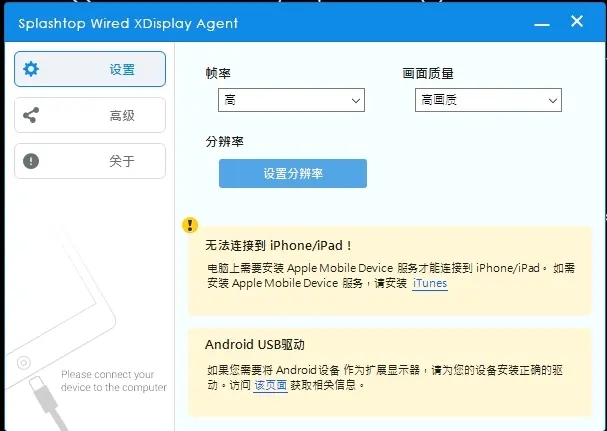
Splashtop Wired XDisplay Agent是一款能够用于屏幕拓展的工具软件,通过Splashtop Wired XDisplay你可以利用数据把手机或者平板的屏幕当做拓展屏幕或者镜像屏幕来进行使用,知识兔让你的一些闲置设备也能发挥余热。通过软件,你可以用手机屏幕来打开浏览器或者Powerpoint,又或是使用他们来作为PS的渲染屏幕等,甚至可以用于分屏进行游戏。拓展屏幕模式下支持高清模式进行输出,最高允许以1080p60FPS运行。如果知识兔你需要一块副屏而暂时另外购买一台显示器,不妨试试知识兔这款软件吧~
Splashtop Wired XDisplay Agent

软件功能

知识兔1、知识兔将ios或者安卓设备用作计算机的附加显示屏
通过数据线连接,就可以将IOS或者安卓设备的屏幕当做计算机的第二屏幕使用,知识兔支持拓展或者镜像模式
2、允许用户自定义画质
通过软件内选项可自定义副屏的参数,比如分辨率、帧率等,降低分辨率和帧数可以提高软件的性能使得副屏更加流畅
202206071900166830350001

Splashtop Wired XDisplay如何使用?

知识兔「1」所需软件和设备
一根足够长的数据线
一台闲置的设备(iOS 10.0+;/ Android 4.4+)
固定设备的支架(没有支架的话就只能先摆在一边了)
Splashtop Wired XDisplay
Splashtop Wired XDisplay Agent
「2」准备步骤
1. 在闲置设备上下载Splashtop Wired XDisplay https://www.downkuai.com/android/139450.html(不建议去官网下载,会跳转到谷歌play界面,会被墙,分享知识兔的下载链接)
2. 在桌面设备上下载Splashtop Wired XDisplay Agent(本界面即可下载)
3. iOS用户需下载iTunes的桌面端应用(Android用户请忽略此步)
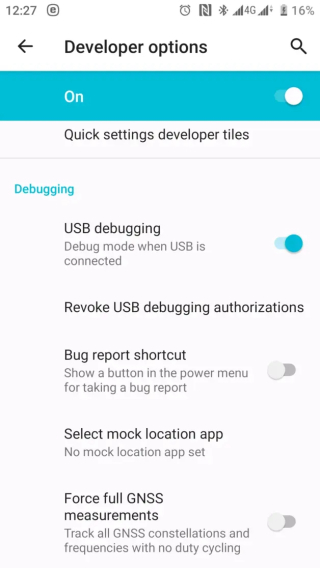
4. Android设备需在开发者选项中打开USB调试选项
打开USB调试
202206071900171488560002
打开方法请自行百度,各个机型不同
5. 使用数据线连接PC和闲置设备并在弹出窗口中选择信任此电脑
至此,准备步骤已经全部完成
「3」连接步骤
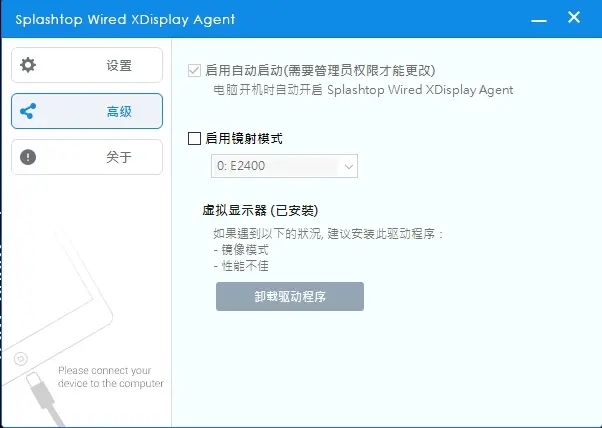
1. 在PC端打开Splashtop Wired XDisplay Agent应用
2. 连接iOS设备需在PC打开iTunes
3. 在闲置设备端打开Splashtop Wired XDisplay
4. 等待连接后,设备屏幕上应出现PC端的画面
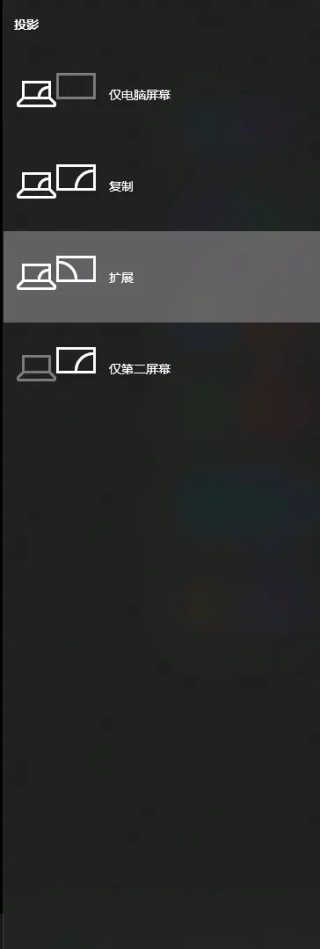
5. 部分设备可能会出现类似PC无画面但闲置设备有画面的情况,这是因为Windows 10连接拓展显示器时默认打开仅第二屏幕模式。如出现此情况,知识兔需要断开设备与PC的连接,按下Win+P快捷键,在右侧窗口中选择拓展模式,然后知识兔再重新连接设备与PC。
选择拓展屏幕
202206071900178515250003
6. 此时,闲置设备上应出现与PC桌面壁纸相同的一块独立桌面。
7. 如果知识兔运气不好,此时应该会出现两种情况:鼠标不见了;鼠标移不到拓展屏上。出现这种情况的原因是知识兔还没有为拓展屏设置拓展位置。但在设置位置之前,知识兔首先需要确定闲置设备需要安放在显示器的哪一边。
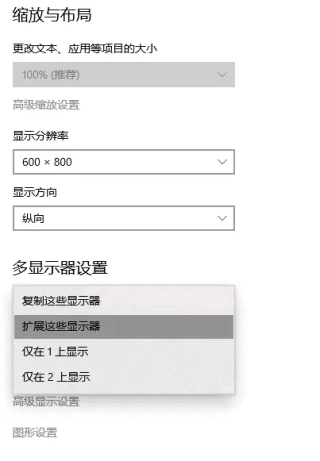
8. 这时知识兔就可以对拓展显示器设置位置了。在桌面单击右键选择显示设置,在弹出页面向下滚动如图。拖动标识为2的屏幕到合适的位置,再单击该屏幕对其设置合适的分辨率和显示方向。
202206071900183105850004
9. 现在,知识兔只需要快速将窗口拖动至拓展屏的上边缘就可以在拓展屏上全屏显示当前窗口了。
以上便是Splashtop Wired XDisplay的详细使用步骤了,快去试试吧!>


下载仅供下载体验和测试学习,不得商用和正当使用。

下载体验

请输入密码查看内容!

如何获取密码?


点击下载