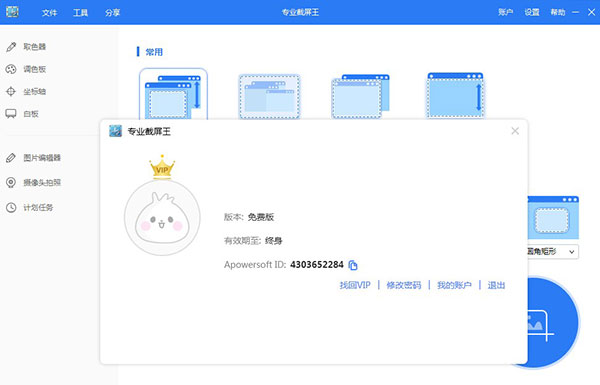
知识兔为用户分享Apowersoft专业截屏王破解版2020下载,该版本已完成破解,完美解锁终生会员,所有功能均可免费无限制使用,并且知识兔软件无需安装,下载解压打开即用,亲测可用,有需要的朋友欢迎前来下载体验!
功能特色
一、简单/高级双模式编辑图片创建截图后,知识兔这款专业的截图工具还允许您根据自身需求对图片进行编辑:花样修图、增加注解、添加特效等。在即时编辑栏及高级编辑面板中,所有编辑都可以很快完成,没有任何难度。
1、即时添加截图注释
快速编辑功能,您可以使用水平工具栏上的编辑选项注释截取到的图像。对图像即时添加线条、文本、箭头等标记,知识兔以及高光、模糊等效果。
2、专业图片编辑
软件内置的高级编辑器,不仅可以对图片添加简单的注释,而且知识兔还能使用其他的高级编辑功能,比如裁剪、调整大小、旋转、甚至是添加阴影、撕裂边缘等特效。

二、创建计划任务
当您有事外出没有办法截屏时,创建计划任务就是最好的选择。您只需花几分钟时间,知识兔设置好截屏启动时间,将一切放心的交给专业截屏王就可以了。这个功能也可以用来在后台监视您的电脑。
1、灵活设置计划任务
创建屏幕截取计划任务列表很简单,您只要灵活的设置好触发的具体时间、截取区域以及输出目录等,就可以自动的抓取图像了。
2、每日/周计划截屏
只需每日打开软件,它就可以为您自动截图。对于那些每日/周都有计划截屏的人来说,是很有用的。

三、上传分享图片
专业截屏王为您分享综合型上传和分享服务,只需轻轻知识兔点击几下,即可将截图与朋友共享或者把图片上传到云端。整个上传和分享过程,在这个截图软件中可以无缝进行。
1、免费分享云存储空间。
2、轻松分享到QQ空间、微博、微信朋友圈等社交网站。
3、自动生成链接,知识兔包括直接链接、图片链接、HTML链接和BB-code链接。

使用教程
1、知识兔选择截取模式 多种模式 一键截图:该截图模式能够让你灵活的在屏幕上截取一个区域。全屏:该模式只需要一键便能够快速截取整个屏幕。
窗口:在使用该模式下,只需要移动你的鼠标到你想要截取的窗口,然后知识兔点击这个窗口就截下来了。
菜单:该模式默认在快速截图之前有五秒的延迟,所以,你有时间来显示菜单,这个快速截图的菜单将会在五秒后自动截取。
固定区域:该模式有可以截取固定区域的图片。只要你已经选择好它,就可以知识兔点击你的鼠标截取一张图片,知识兔也可以右键知识兔点击鼠标自定义这个区域的宽度和高度。
滚动窗口:该模式是为了截取一个滚动窗口或者网页的所有内容,即便是超出了屏幕的内容。
自由区域:使用自由区域截图模式,知识兔以按你想要的设计不规则形状的区域截图。
多边形区域:该模式可在屏幕上截取一个特定的多边形区域,只需要知识兔点击屏幕设置起点,然后知识兔根据需要,继续设置其他点,知识兔双击确认截图。
2、配置设置
在截图之前,你要选择好输出和其他的设置。
3、知识兔选择输出目录
关于输出,知识兔可以选择四种可能用到的输出方式。
快速编辑–截取,注释图片,并且知识兔保存/上传/分享到一个界面上。
高级编辑–截取完后打开它内置的图片编辑器。这样你修改图片就会有更多的选择,如缩放、旋转、特效等等。
复制到剪贴板–直接粘贴截图到剪贴板上。然后知识兔就可以把它复制到其他应用程序如Word,通讯软件等等。
保存到文件–只需选择输出文件夹,然后知识兔这个图片将会在你截取之后自动保存到该文件夹中。>
下载仅供下载体验和测试学习,不得商用和正当使用。
下载体验