
Inventor主要用于各类二维机械制图、三维制图的设计和开发等操作,知识兔可以广泛地应用于零件设计、钣金设计、装配设计等领域,知识兔支持CATIA、NX、CREO、Solidworks和Alias等主流的五大数据源的关联更新协同设计,方便数据共享和同事之间设计理念的沟通。
[软件名称]: Inventor 2019
[软件大小]: 7.12GB
[安装环境]: Win 11/Win 10/Win 8/Win 7
软件安装
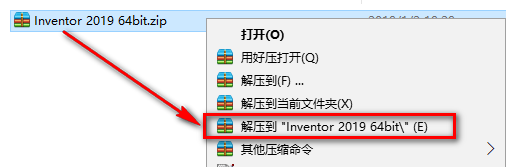
1.右键解压“Inventor 2019 64bit”
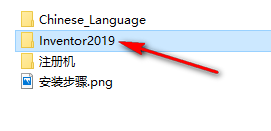
2.知识兔打开【Inventor2019】文件夹
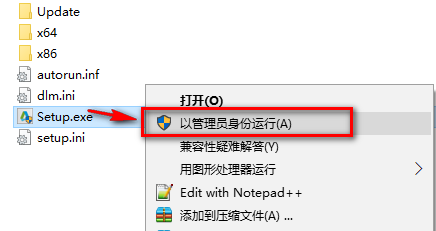
3.找到并选中Setup,右击选择“以管理员身份运行”
4.知识兔点击“Install”
5.选择“I Accept”,点“Next”
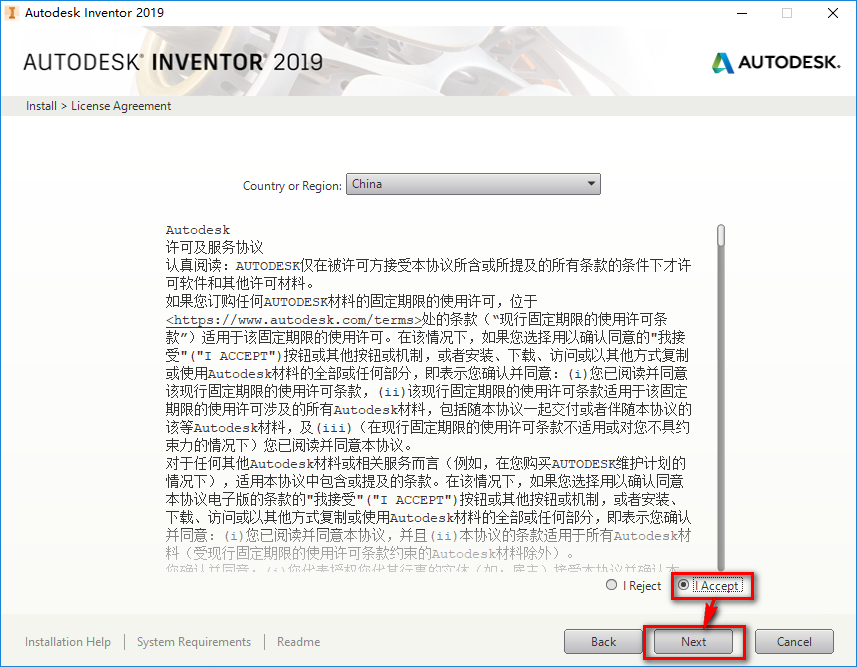
6.点“Next”
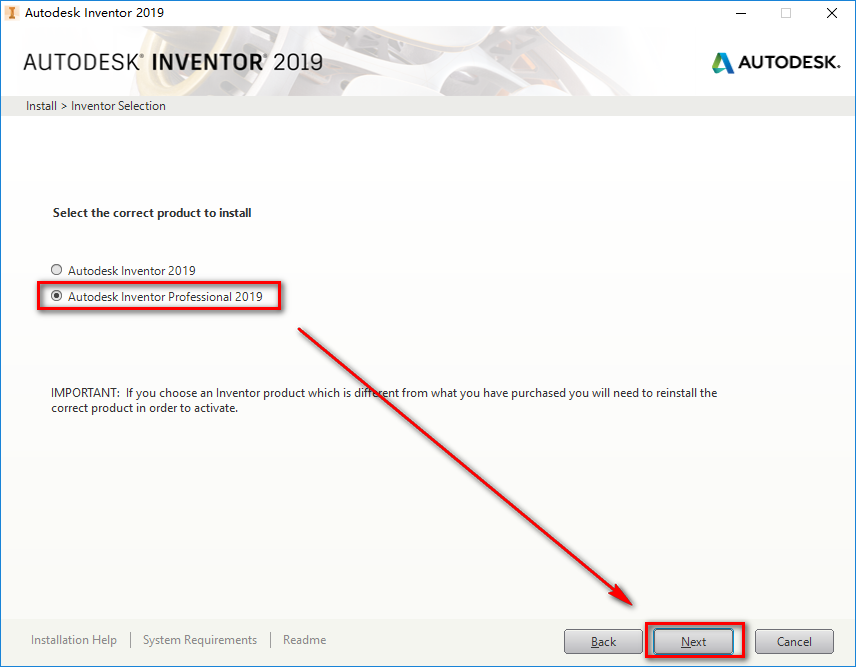
7.共享组件可以根据自己的需求选择,不安装取消勾选即可,知识兔选择软件安装目录,知识兔点击“Install”
8.软件正在安装,请等待一下
9.知识兔点击“Finish”
10.知识兔点击“否”
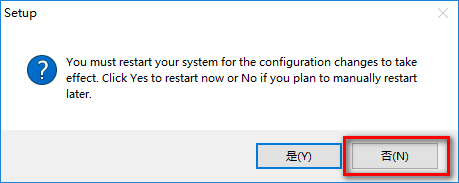
11.知识兔双击图标打开软件
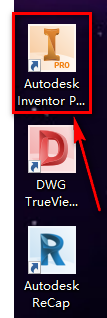
12.知识兔点击“enter a serial number”
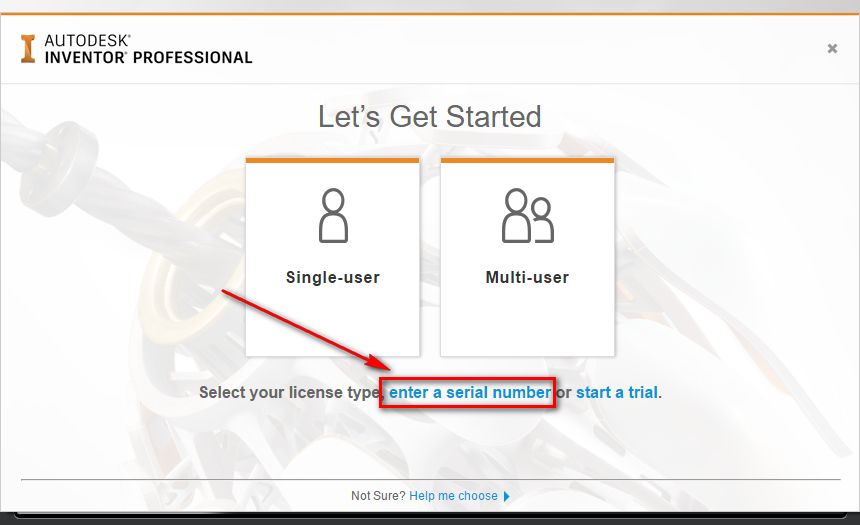
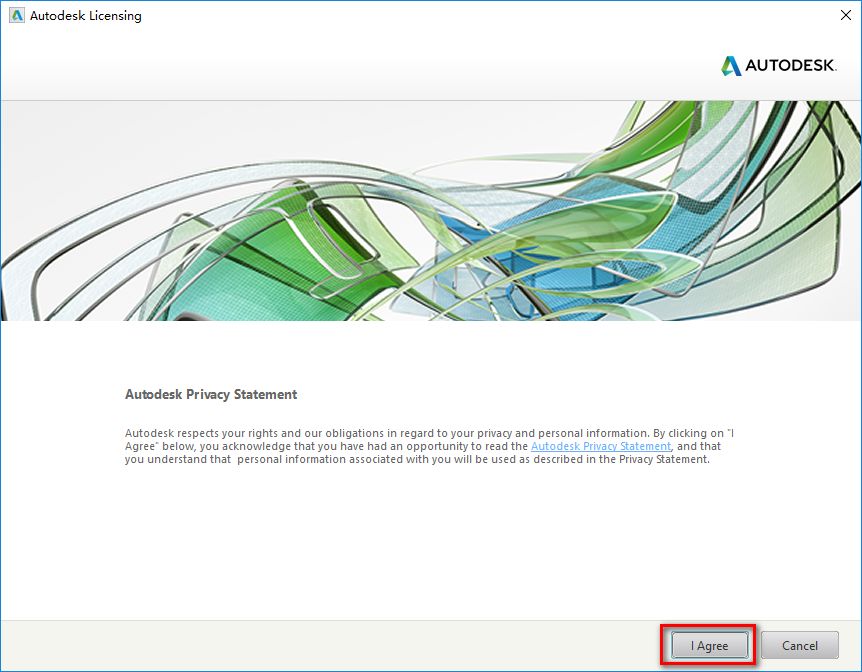
13.知识兔点击“I Agree”
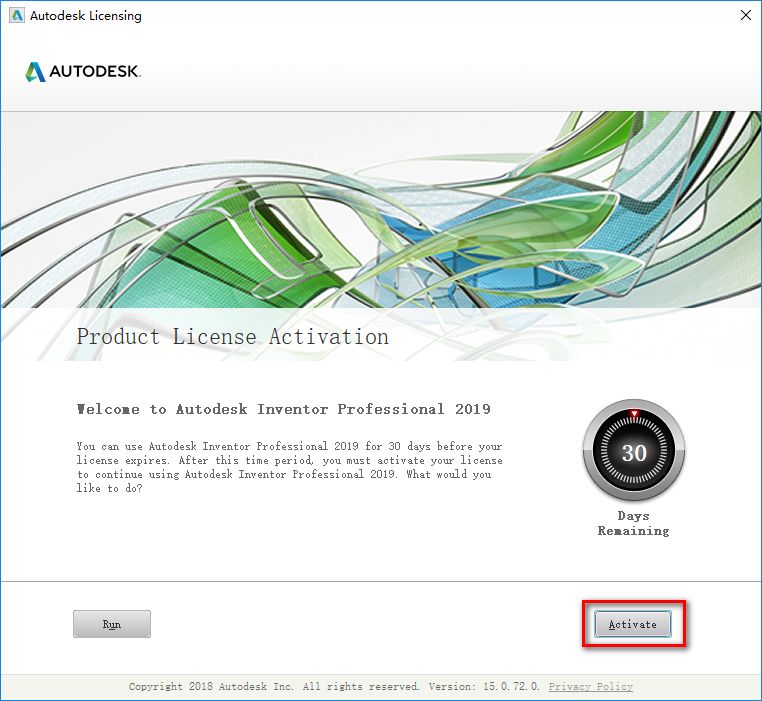
14.知识兔点击“Activate”
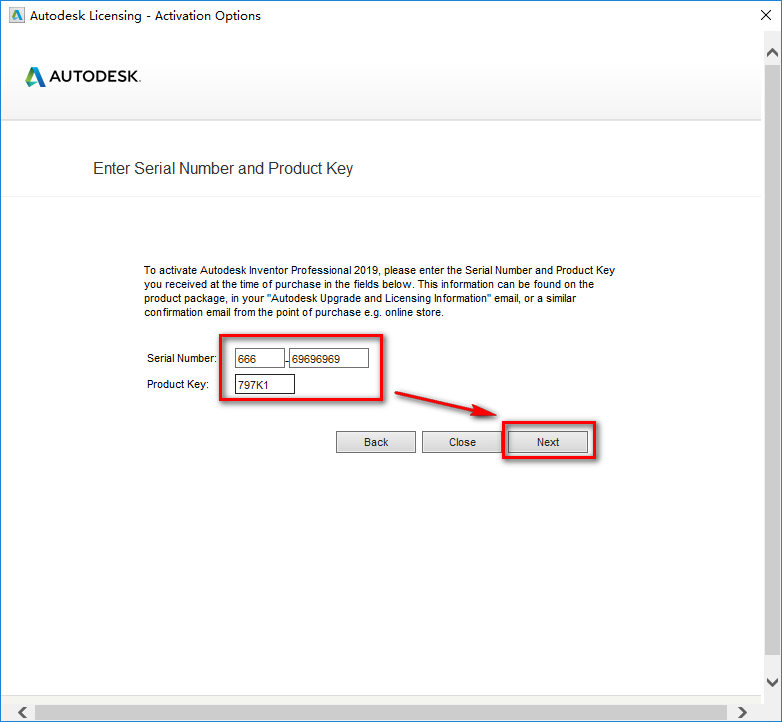
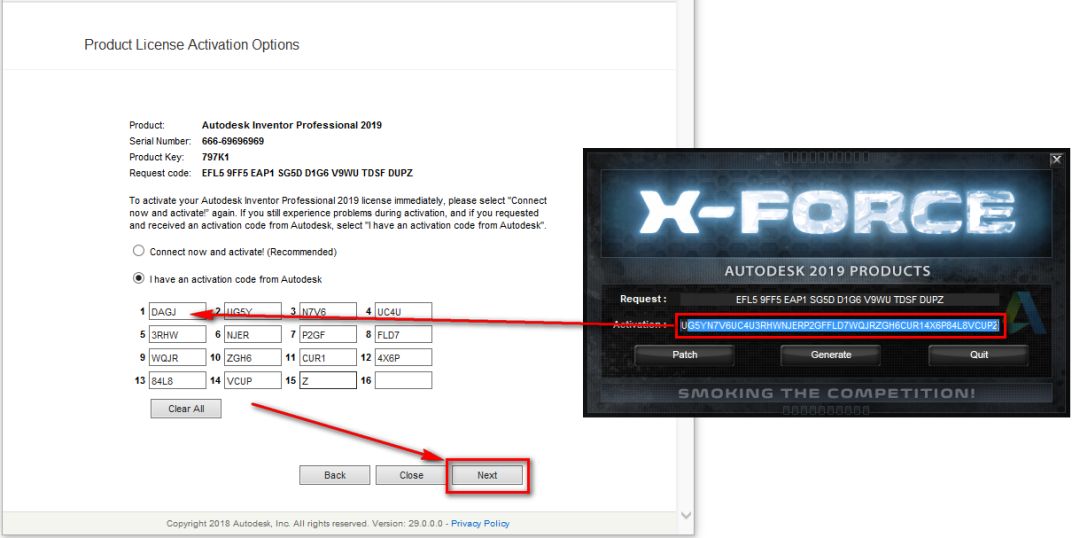
15.Serial Number输入:666-69696969,Product Key输入:797K1,知识兔点击“Next”
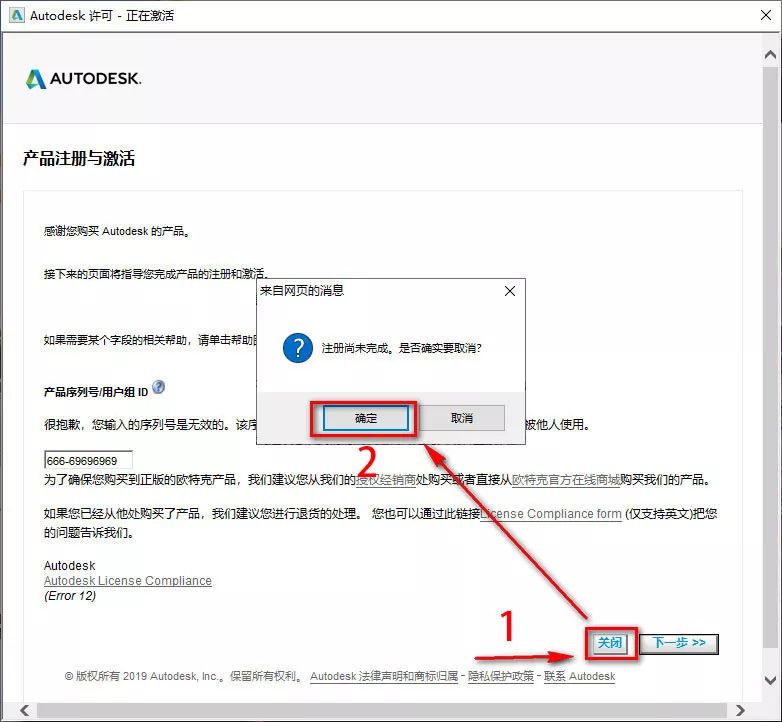
16.如果知识兔出现以下提示,知识兔点击关闭,重复步骤14~15
17.选择“I have an activation code from Autodesk”
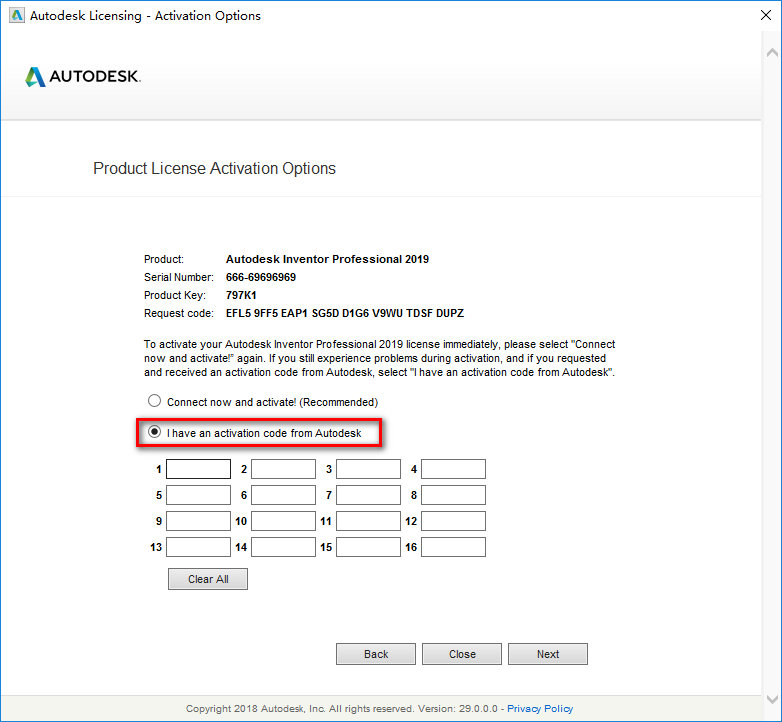
18.知识兔双击打开【注册机】文件夹
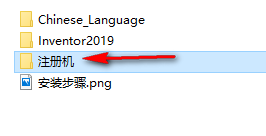
19.选中xf-adsk2019,鼠标右键选择“以管理员身份运行”
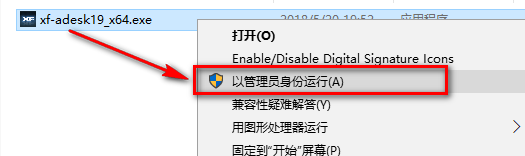
温馨提示:若打开没有注册机,说明被电脑杀毒软件隔离了,关闭杀毒软件重新解压即可。
20.知识兔将Request code复制到Request输入框中
注:复制和粘贴只能用快捷键"Ctrl+C"和”Ctrl+V”
21.知识兔点击Patch,再知识兔点击“Generate”
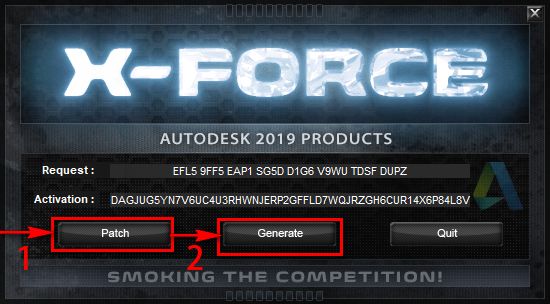
22.知识兔将生成的激活码复制,粘贴到激活码输入框,知识兔点击“下一步”
注:复制和粘贴只能用快捷键"Ctrl+C"和”Ctrl+V”
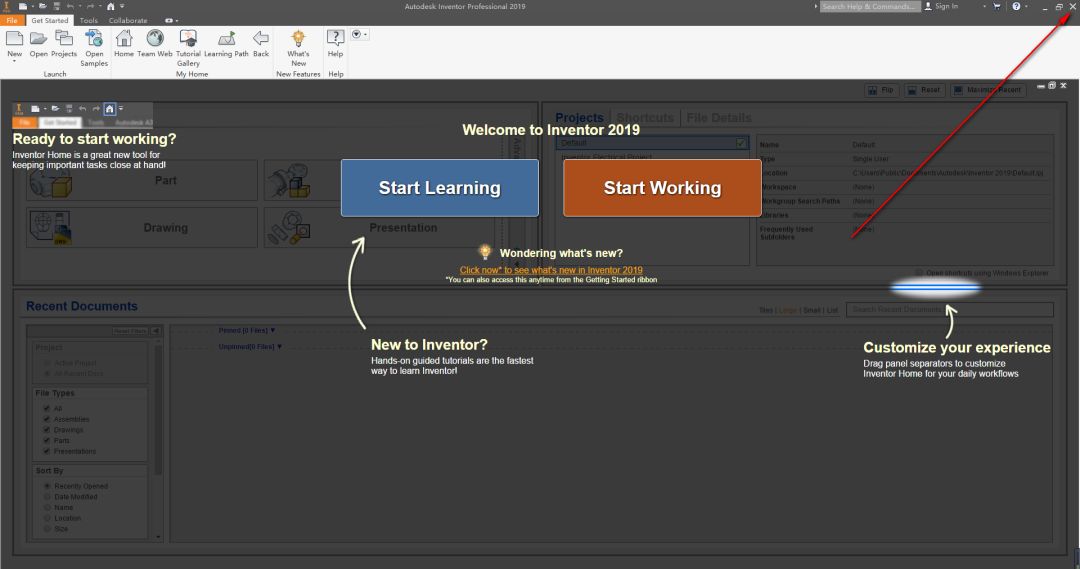
23.知识兔点击“Finish”
24.知识兔点击右上角的【X】关闭软件
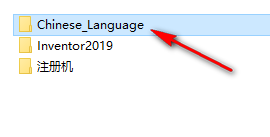
25.知识兔双击打开【Chinese_Language】文件夹
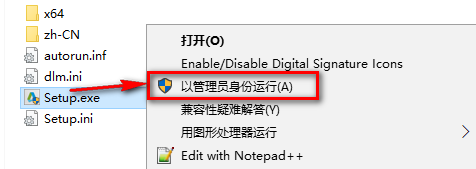
26.找到并选中Setup,鼠标右击选择“以管理员身份运行”
27.知识兔点击“安装”
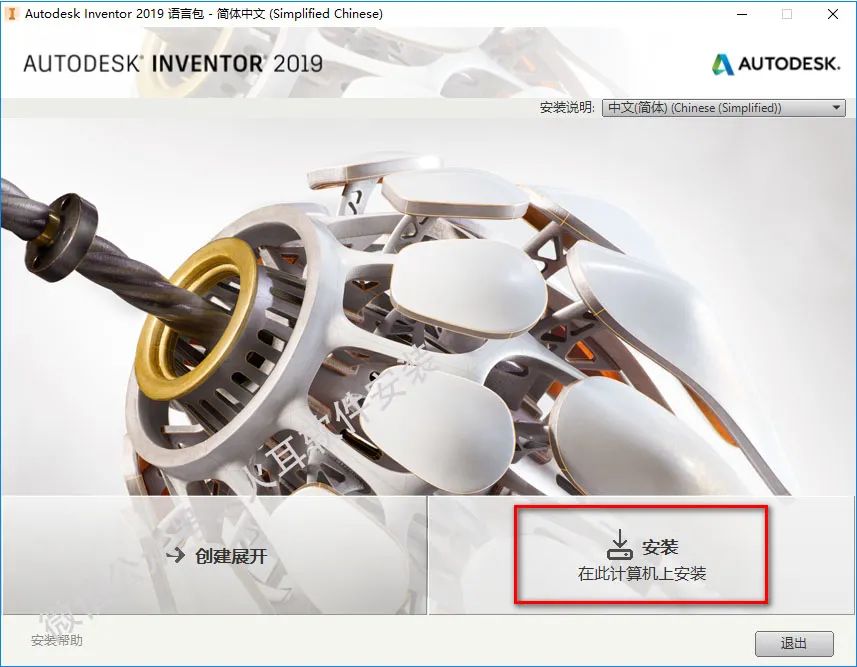
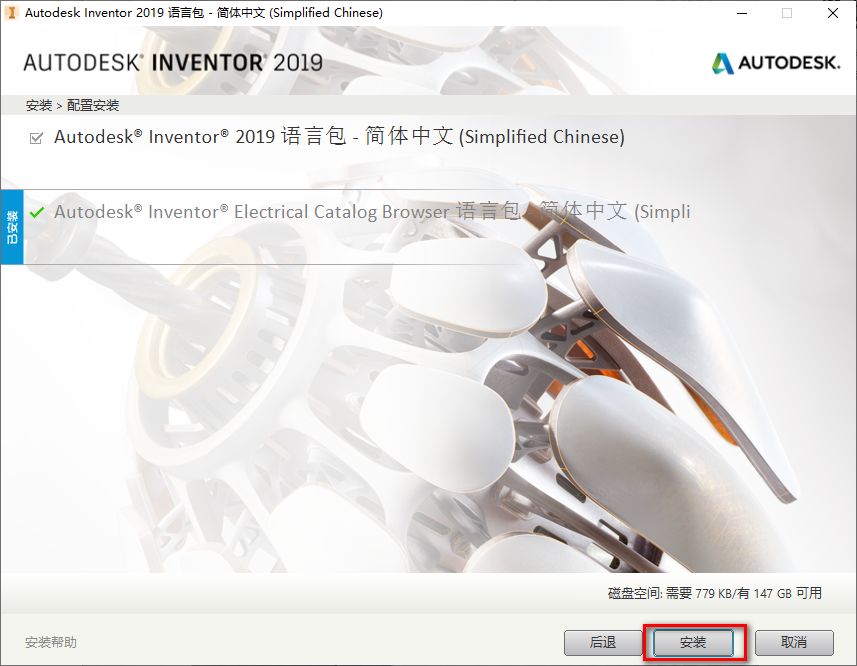
28.知识兔点击“安装”
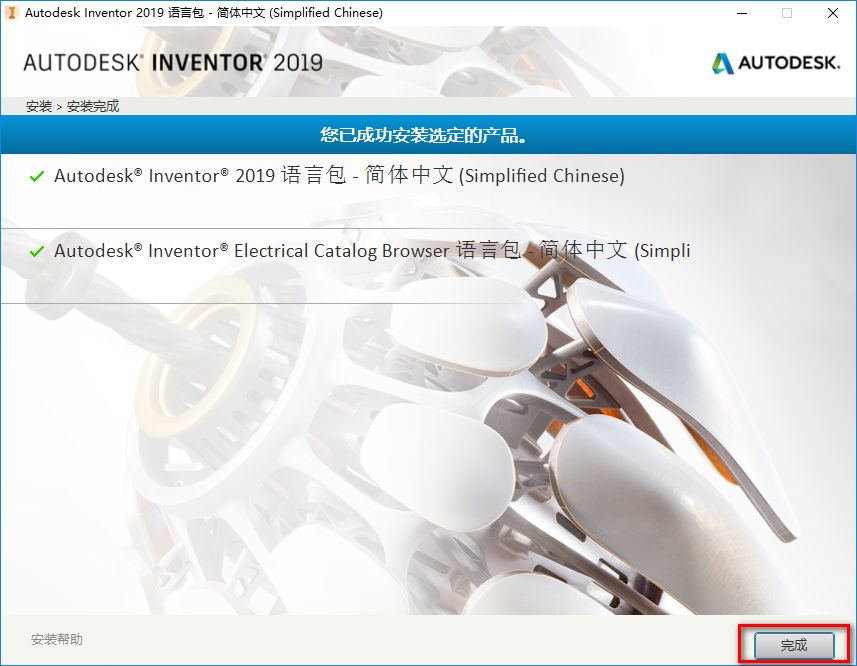
29.知识兔点击“完成”
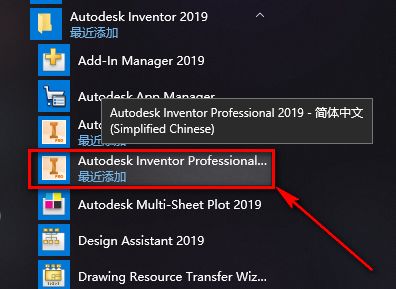
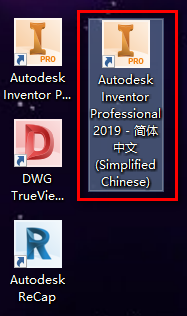
30.在开始菜单找到【Autodesk Inventor Professional 2019-简体中文(Simplified Chinese)】按住鼠标左键,拖动到桌面即可创建桌面快捷方式
31.知识兔双击打开软件
32.安装结束。
下载仅供下载体验和测试学习,不得商用和正当使用。
下载体验